IPTV på PC og Mac: Vælg den rigtige afspiller
På en computer kan du åbne en lovlig IPTV-kilde i VLC, organisere den i en dedikeret IPTV-app eller bygge en tv-guide i Kodi. Her får du den korte beslutning, sikre opsætning og præcis fejlfinding. Vil du først kontrollere pris og periode, kan du se aktuelle danske IPTV-pakker.
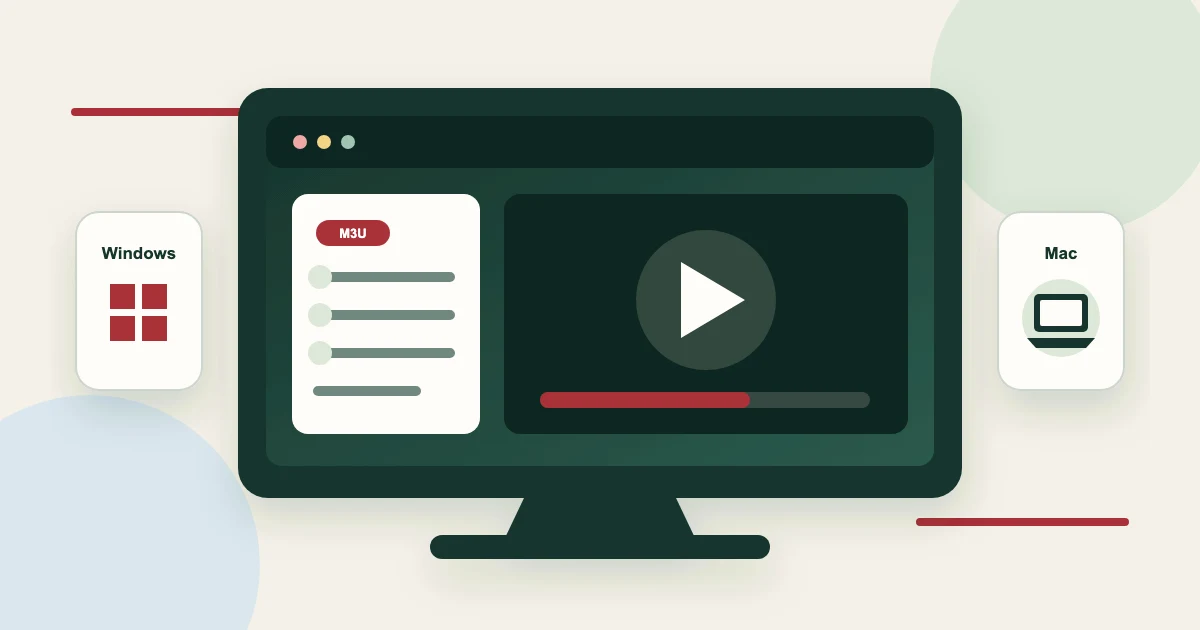
Vælg efter det, du faktisk vil gøre
VLC er den hurtigste test af en M3U- eller netværksadresse. En dedikeret app er mere overskuelig til kategorier og EPG. Kodi giver flest indstillinger, men kræver mere opsætning.
VLC til hurtig test
Godt, når du vil kontrollere, om en autoriseret stream eller M3U-liste kan åbnes, uden først at bygge et komplet tv-bibliotek.
IPTV-app til daglig brug
Vælg en app med den loginmetode, du har fået, hvis du ønsker kategorier, favoritter og programguide i én brugerflade.
Kodi til avanceret opsætning
Kodis officielle PVR IPTV Simple Client kan læse M3U og XMLTV, men første opsætning og vedligeholdelse tager længere tid.
VLC, IPTV-app eller Kodi?
Start med format og behov – ikke med flest mulige funktioner.
| Løsning | Bedst til | Typisk input | EPG og kategorier | Indsats |
|---|---|---|---|---|
| VLC | Hurtig afspilning og fejlsøgning | Netværks-URL eller M3U-fil | Begrænset tv-lignende organisering | Lav |
| Dedikeret IPTV-app | Daglig navigation med favoritter | M3U eller login med server, bruger og kode | Ofte den mest overskuelige løsning, hvis kilden understøtter dataene | Lav til middel |
| Kodi + PVR-klient | Tilpasning og samlet mediecenter | M3U og eventuel XMLTV | Understøtter tv-guide via XMLTV og grupper fra listen | Middel til høj |
Sådan tester du en M3U-kilde i VLC på Windows
Brug VLC fra VideoLANs officielle side. Menunavne kan ændre sig lidt mellem versioner og sprog.
Installér fra den officielle kilde
Hent VLC fra videolan.org. Undgå downloadportaler, kopier og installatører med ekstra software.
Åbn netværksdialogen
Vælg Medie → Åbn netværksstream. Genvejen er normalt Ctrl+N.
Indsæt adressen lokalt
Indsæt den fulde M3U- eller streamadresse i feltet, og vælg Afspil. Del ikke adressen i en browserbaseret “tester”.
Åbn spillelisten
Hvis kilden indeholder flere elementer, kan du åbne VLCs spilleliste med Ctrl+L og vælge et element derfra.
Test systematisk
Prøv to eller tre streams. Hvis kun én fejler, peger det oftere på kilden; hvis alle fejler, kontrollér URL, internet, firewall og aftalens status.
Samme princip på Mac – med to vigtige forskelle
På macOS ligger netværksåbning under Arkiv/File-menuen, og du bør respektere Gatekeeper-advarsler i stedet for at omgå dem ukritisk.
Hent en verificeret app
Foretræk Mac App Store eller udviklerens officielle, identificerede distribution. Apple anbefaler forsigtighed med ikke-notariserede apps.
Åbn netværket
I VLC vælger du File/Arkiv → Open Network/Åbn netværk og indsætter adressen. Genvejen er typisk Command+N.
Kontrollér lydudgang
Hvis billedet vises uden lyd, kontrollér først Macens valgte outputenhed og VLCs lydspor, før du ændrer streamindstillinger.
Opsæt en dedikeret IPTV-app sikkert
En app med tv-lignende navigation er ofte bedre end VLC til daglig brug, men kun hvis den understøtter dine oplysninger og kommer fra en kilde, du stoler på.
Kontrollér platform og login før installation
Se efter Windows eller macOS og præcis den metode, du har: M3U URL eller separate felter til server, brugernavn og adgangskode.
Installér fra butik eller officiel udviklerside
Læs udgiver, privatlivspolitik, opdateringshistorik og nødvendige tilladelser. På Windows anbefaler Microsoft installation fra betroede kilder.
Opret en lokal profil
Giv profilen et neutralt navn. Indtast oplysningerne direkte i appen; brug ikke offentlige konverterings- eller uploadtjenester.
Vent på første synkronisering
Store lister og programdata kan tage tid. Lad importen afslutte, før du lukker appen eller starter den igen.
Ryd kun det nødvendige
Ved fejl: opdatér liste eller EPG én gang. Slet først profilen, når serveradresse og login er kontrolleret, så du ikke mister nyttige indstillinger.
Når du vil bygge et komplet mediecenter
Kodi er relevant, hvis du vil kombinere en lovlig M3U-liste med XMLTV-programdata og accepterer ekstra opsætning.
Åbn tilføjelser
Gå til Settings → Add-ons → Install from repository → PVR clients.
Installér PVR IPTV Simple Client
Den officielle Kodi-wiki beskriver klienten som støtte til M3U, live-tv, radio og EPG.
Konfigurér M3U og eventuel EPG
Angiv playlistens lokale eller eksterne placering. Hvis du har en autoriseret XMLTV-kilde, tilføjes den separat til programguiden.
Genstart eller opdatér PVR
Lad Kodi indlæse kanaler og EPG. Forkerte tider skyldes ofte tidszone eller EPG-match – ikke selve videoen.
Find laget, før du skifter app
Ét symptom kan komme fra adresse, konto, codec, netværk eller kilde. Tabellen hjælper dig med at teste ét lag ad gangen.
| Symptom | Kontrollér først | Næste test |
|---|---|---|
| Listen indlæses ikke | Hele URL’en, skjulte mellemrum, abonnementets status og korrekt protokol | Kopiér igen fra original besked; indtast aldrig adressen i et offentligt webværktøj |
| Video uden lyd | Valgt lydspor, systemets output og lydløs tilstand | Prøv et andet autoriseret element og kontrollér afspillerens lydmenu |
| Hakken eller buffering | Wi‑Fi, VPN, anden trafik og computerens dekodning | Test med netværkskabel og følg buffering-guiden |
| EPG mangler | Om appen kræver XMLTV separat, kanal-id og tidszone | Opdatér EPG én gang; kontrollér derefter match mellem liste og guide |
| Login afvises | Server, port, brugernavn, adgangskode og appens login-type | Indtast alle felter manuelt uden afsluttende mellemrum |
| Appen lukkes | App- og systemversion, lagerplads og konfliktende udvidelser | Opdatér fra officiel kilde og test en ren profil |
Den rigtige løsning på 30 sekunder
Vælg VLC, hvis …
- du har en M3U- eller streamadresse;
- du vil teste afspilning hurtigt;
- du ikke behøver en avanceret EPG.
Vælg en IPTV-app, hvis …
- du bruger tjenesten ofte;
- du vil have kategorier og favoritter;
- du har et app-kompatibelt login.
Vælg Kodi, hvis …
- du vil samle flere lokale medier;
- du har M3U og eventuelt XMLTV;
- du accepterer mere vedligeholdelse.
Spørgsmål om IPTV på computer
Kan jeg se IPTV på både Windows og Mac?
Ja. Begge platforme kan bruge generelle medieafspillere, dedikerede IPTV-apps og Kodi. Den konkrete app skal understøtte dit operativsystem og den loginmetode, du har fået.
Er VLC en IPTV-app?
VLC er en generel medieafspiller, som kan åbne mange netværkskilder og M3U-lister. Den leverer ikke kanaler og giver normalt ikke samme tv-lignende kategorier og EPG som en dedikeret IPTV-app.
Hvad er den bedste IPTV player til Mac?
Den bedste afhænger af inputformatet. Til hurtig M3U-test er VLC enkel; til kategorier og login bør du vælge en verificeret app med eksplicit Mac-understøttelse; til avanceret M3U/XMLTV kan Kodi være relevant.
Hvorfor virker en M3U i VLC, men ikke i min IPTV-app?
Apps fortolker lister, redirects, codecs og login forskelligt. Kontrollér at appen accepterer en ekstern M3U URL og ikke forventer et separat server-login.
Skal jeg bruge VPN til IPTV på PC?
Ikke som standard. En VPN kan ændre rute, hastighed og forsinkelse og gør ikke en ulovlig kilde lovlig. Brug den kun, hvis du har et legitimt privatlivs- eller netværksbehov og har testet ydelsen.
Primære kilder og redaktionel kontrol
Trinene er kontrolleret mod officielle produkt- og sikkerhedskilder. Ingen app eller afspiller er betalt fremhævet.
- VideoLAN: VLC media player – officiel distribution af VLC til Windows og macOS.
- Kodi Wiki: PVR IPTV Simple Client – installation samt støtte til M3U og XMLTV.
- Apple Support: Open apps safely on your Mac – Gatekeeper, notarisation og verificerede udviklere.
- Microsoft Support: Windows desktop apps and privacy – tilladelser og installation fra betroede kilder.
Fastlåst på PC eller Mac?
Send operativsystem, appnavn og fejltekst – aldrig din komplette M3U-adresse eller adgangskode.