IPTV har billede, men ingen lyd: find fejlen systematisk
Ser du videoen, men hører intet? Start med at finde ud af, om lyden mangler overalt, kun i én app eller kun i én udsendelse. Det afgør, om du skal kigge på TV’ets lydudgang, den eksterne boks, appens lydspor eller selve indholdet.
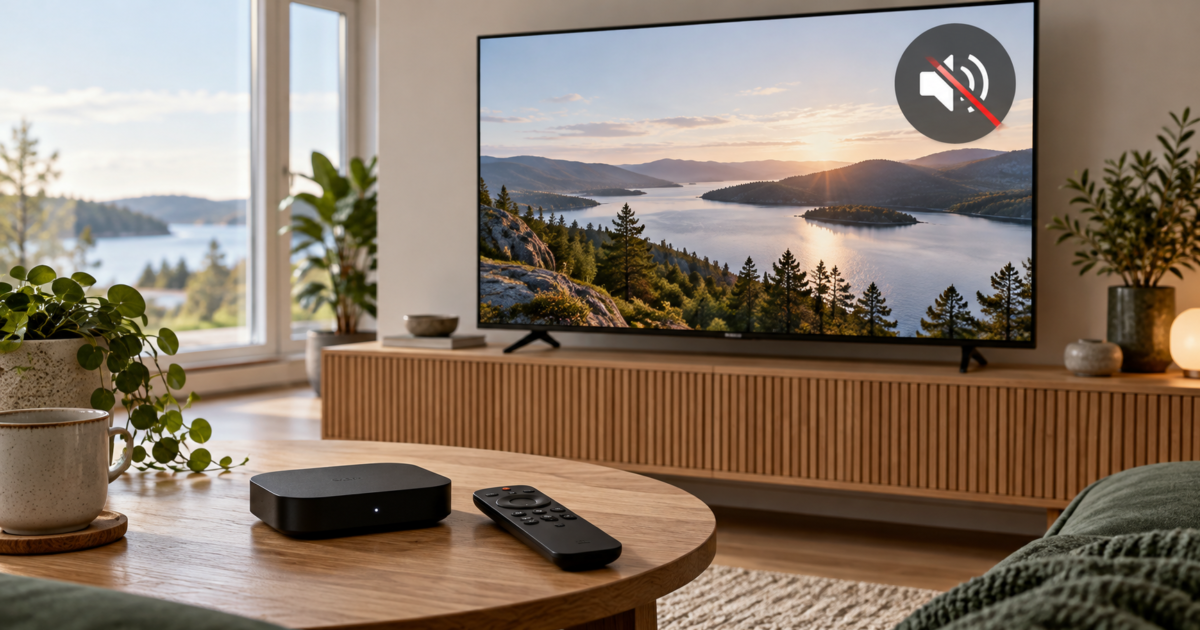
Hvor mangler lyden?
Skift kun én ting ad gangen. Den samme test kan ellers give et misvisende resultat.
| Symptom | Første test | Muligt spor |
|---|---|---|
| Ingen lyd i nogen app | Kontrollér mute og lydstyrke på TV, boks og soundbar. Vælg TV-højttalere midlertidigt. | TV’ets valgte lydudgang, HDMI-forbindelse eller ekstern højttaler. |
| Kun én app er lydløs | Afspil noget i en anden lovlig streaming-app på samme enhed. | Appens lydindstilling, opdatering eller kompatibilitet. |
| Kun én video mangler lyd | Prøv en anden video i samme app, og kontrollér lydsporet. | Et bestemt lydspor, format eller problem med kilden. |
| TV-højttalere virker, men soundbar er tavs | Kontrollér korrekt lydudgang og soundbarens input; kontrollér HDMI ARC/eARC eller optisk kabel. | Forbindelsen eller lydformatet mellem TV og lydudstyr. |
Når videoen spiller normalt, er netværket sjældent den første forklaring på total stilhed. Begynd med lydkæden og sammenlign forskellige kilder.
Syv kontroller, der indsnævrer årsagen
Følg rækkefølgen, og skriv resultatet ned. Menuernes navne varierer mellem TV og afspillere.
Kontrollér begge fjernbetjeninger
Fjern mute og skru forsigtigt op på både TV og en eventuel streamingboks. Hvis du har soundbar eller AV-receiver, kontrollér også dens lydstyrke og input. Prøv en anden kilde, så du ikke kommer til at skrue for højt op.
Brug TV-højttalerne som kontrol
Vælg TV-højttalere midlertidigt under Lyd eller Lydudgang. Kommer lyden tilbage, ligger problemet sandsynligvis mellem TV og eksternt lydudstyr. Notér den oprindelige indstilling, så du kan genskabe den.
Test en anden app på samme enhed
Afspil en kort video fra en anden app, som du lovligt har adgang til. Hvis den også er tavs, fokusér på enhedens eller TV’ets lydindstillinger. Hvis den virker, undersøg den berørte app og dens lydspor.
Prøv en anden video i samme app
Virker lyden kun på nogle udsendelser, så se efter menupunktet Lyd, Sprog eller Audio. Vælg et tilgængeligt stereospor, hvis der er ét. Ikke alle kilder tilbyder alternative spor; en tom menu kan ikke repareres ved at trykke flere gange.
Kontrollér lydformatet
Hvis dit TV eller lydudstyr ikke afspiller et bestemt surroundformat, kan stereo eller PCM være en nyttig midlertidig test. Brug producentens vejledning til din konkrete model, og skift tilbage, hvis testen ikke hjælper. Netflix anbefaler også at afprøve stereo i relevante opsætninger.
Undersøg HDMI og ARC/eARC
Bruger du en ekstern boks, så prøv en direkte HDMI-forbindelse til TV’et uden switch eller receiver. Ved soundbar: kontrollér, at kabel og porte passer til den valgte ARC/eARC-opsætning. Sluk enhederne, før du flytter kabler, og kontrollér deres indgange efter genstart.
Genstart og opdatér til sidst
Genstart app, streamingboks og TV, og installér officielle opdateringer. Undlad fabriksnulstilling som første forsøg; den kan fjerne login og lokale indstillinger. Hvis problemet består, gem enhedsmodel, appversion, tidspunkt og hvilke af ovenstående tests der gav lyd.
Hvem skal hjælpe dig videre?
Et præcist fejlmønster gør support mere effektiv og forebygger unødvendige ændringer.
Ingen app har lyd
Find TV- eller enhedsproducentens modelvejledning. Test den valgte lydudgang, HDMI og soundbar først.
Én app har ingen lyd
Kontrollér appens lydvalg, version og supportvejledning. Sammenlign med samme app på en anden kompatibel enhed.
Én video er lydløs
Notér præcis titel, tidspunkt og enhed. Brug tjenestens officielle fejlrapportering, hvis den findes.
Hvis lyden er til stede, men ikke passer til billedet, er vores guide til IPTV-lydforsinkelse mere relevant. Hvis skærmen er sort, men der er lyd, følg i stedet sort skærm med lyd. For generel enhedshjælp: IPTV-support.
Producenternes egne vejledninger
Trinnene ovenfor er en generel diagnosemodel. Følg altid dokumentationen for din konkrete enhed.
- Netflix Hjælp: Billedet er synligt, men der er ingen lyd — lydindstillinger, højttalere og forbindelser.
- Apple-support: Hvis dit Apple TV ikke har lyd — video uden lyd og direkte HDMI-test.
- Apple-support: Brug HDMI ARC eller eARC — kompatibilitet og opsætning.
Redaktionel kontrol: Vi har ikke testet alle TV- og appmodeller. Menuer og understøttede lydformater varierer.
Stadig ingen lyd?
Send os enhedsmodel, appnavn og resultaterne af dine tests, så vi kan pege dig i den rigtige retning.