IPTV på Chromecast: sådan caster du stabilt
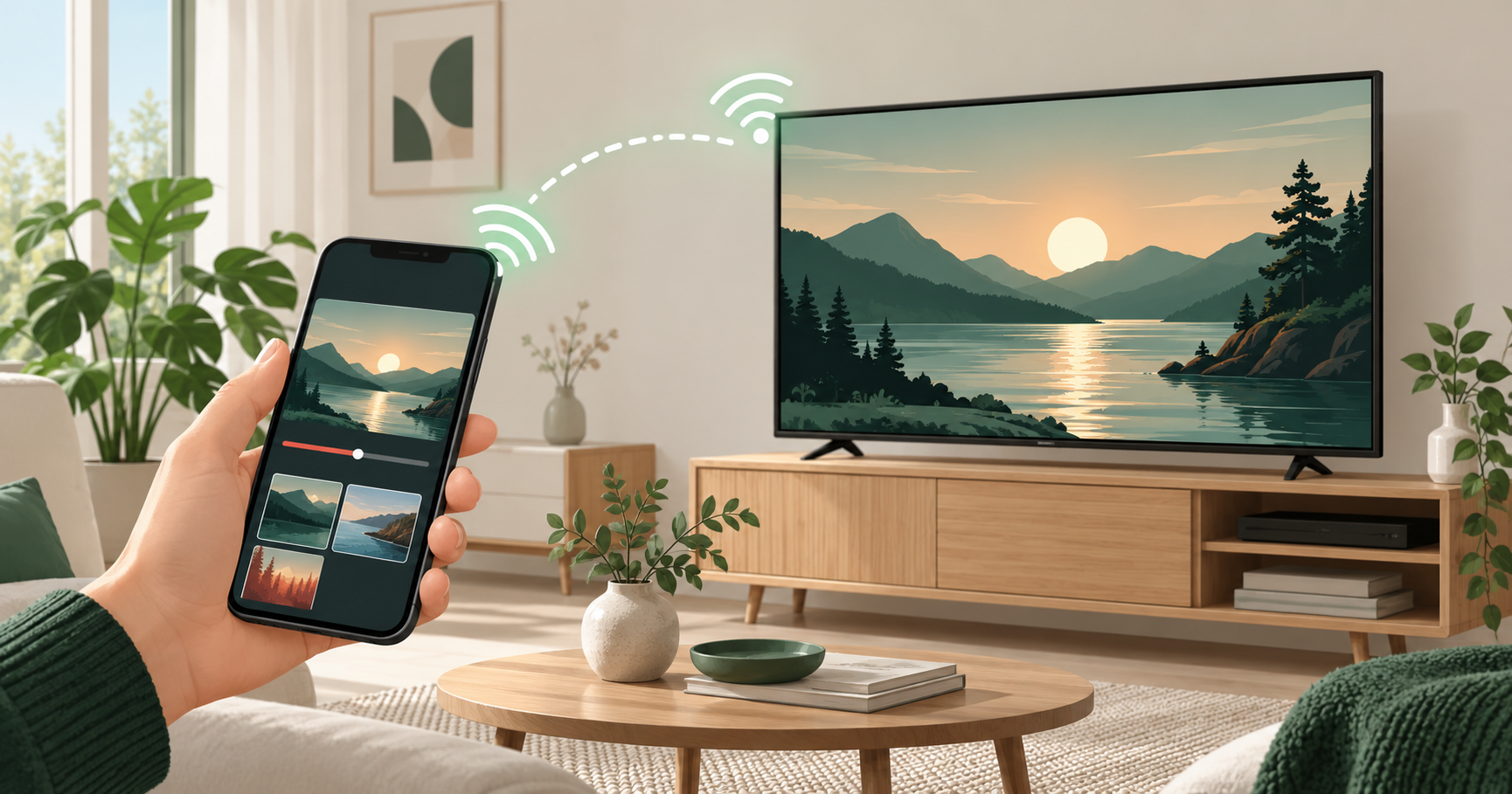
På en klassisk Chromecast starter du afspilningen i en Cast-kompatibel app på mobilen og sender den til TV’et. Har du Chromecast med Google TV eller Google TV Streamer, installerer du normalt appen direkte på enheden. Det er to forskellige opsætninger—og den forskel løser mange problemer.
Først: hvilken Chromecast har du?
| Enhed | Sådan afspiller du | Den rigtige guide |
|---|---|---|
| Klassisk Chromecast uden fjernbetjening | Cast fra en kompatibel mobilapp eller fra Chrome på en computer. | Følg trinene på denne side. |
| Chromecast med Google TV og fjernbetjening | Installér en kompatibel Android TV-app direkte fra enhedens appbutik. | Brug vores guide til IPTV på Android TV og Google TV. |
| Google TV Streamer | Installér appen direkte; casting kan bruges som supplement. | Følg Android TV/Google TV-guiden. |
| TV med indbygget Google Cast | Cast direkte til TV’et, hvis producenten og appen understøtter funktionen. | Brug denne guide og TV-producentens vejledning. |
Et Cast-ikon i appen betyder, at appen kan overdrage streamen til modtageren. Skærmspejling er noget andet: her sendes hele mobilens skærm løbende. Det bruger ofte flere lokale ressourcer, kan give notifikationer på TV’et og er sjældent den bedste første løsning til længere afspilning.
Sådan caster du IPTV fra mobilen
Forbind samme netværk
Sæt mobilen og Chromecast på samme Wi‑Fi. Et gæstenetværk kan blokere enheder fra at finde hinanden.
Åbn en kompatibel app
Start den app, du normalt bruger. Cast kræver, at appen faktisk har indbygget Cast-understøttelse.
Vælg modtageren
Tryk på Cast-ikonet, vælg dit TV eller din Chromecast, og start derefter indholdet.
Google anbefaler en opdateret Cast-kompatibel app og samme Wi‑Fi på mobilen og modtageren. På iPhone og iPad skal appen desuden have adgang til det lokale netværk. Du kan kontrollere det under Indstillinger → Privatliv & sikkerhed → Lokalt netværk.
Find fejlen ud fra symptomet
| Symptom | Mest sandsynlige kontrol | Næste sikre trin |
|---|---|---|
| Cast-ikonet mangler | Appen understøtter måske ikke Cast, eller lokal netværksadgang er slået fra. | Opdatér appen, kontrollér tilladelser, og test en anden kendt Cast-app. |
| Chromecast vises ikke på listen | Mobil og modtager er på forskellige Wi‑Fi-net eller isoleret gæstenetværk. | Kontrollér netværksnavnet på begge enheder, og genstart router/Chromecast én ad gangen. |
| Sort skærm, men lyd virker | Appen eller streamformatet kan have kompatibilitetsproblemer. | Test en anden kanal og en kendt videokilde; brug derefter en app direkte på Google TV, hvis enheden understøtter det. |
| Forbindelsen afbrydes | Ustabilt Wi‑Fi, energisparefunktion eller skift mellem adgangspunkter. | Flyt modtager/router tættere på, deaktivér midlertidigt VPN, og test 5 GHz eller 2,4 GHz separat. |
| Billedet hakker | Lav eller svingende båndbredde, overbelastet Wi‑Fi eller for høj bitrate. | Følg vores systematiske guide til IPTV-buffering. |
En to-minutters beslutningstest
- Kan en anden Cast-app finde TV’et? Hvis nej, fokusér på Wi‑Fi, lokal netværksadgang og genstart. Hvis ja, fortsæt.
- Har din IPTV-app et Cast-ikon? Hvis nej, understøtter den sandsynligvis ikke direkte casting. Brug en kompatibel app eller installér appen på Google TV-modellen.
- Virker en anden kanal eller videokilde? Hvis ja, er problemet sandsynligvis knyttet til én stream eller ét format.
- Virker det tæt på routeren? Hvis ja, er Wi‑Fi-dækning eller interferens mere sandsynlig end selve Chromecast-enheden.
- Har du Chromecast med Google TV? Prøv direkte appinstallation; det er ofte mere stabilt end at holde mobilen som kontrolpunkt.
Lav kun én ændring ad gangen. Ellers bliver det umuligt at vide, hvad der faktisk løste problemet. Undgå også fabriksnulstilling som første trin; den sletter opsætningen uden at bevise, om fejlen kommer fra appen eller netværket.
Cast fra Chrome på computer
Chrome kan caste en browserfane eller i visse tilfælde hele skærmen. Det kan være nyttigt til fejlsøgning, men det er ikke altid lige så effektivt som direkte casting fra en kompatibel app. Computer og Chromecast skal være på samme Wi‑Fi, og en stabil forbindelse er vigtig.
Hvis du caster en fane, så lad den afspillende fane være åben, luk unødvendige programmer og undgå samtidig store downloads. Viser kilden kun sort skærm, kan format, browserafspiller eller beskyttet indhold begrænse gengivelsen. Brug da en app, der officielt understøtter Cast, frem for at forsøge gentagne spejlingsløsninger.
Hvornår bør du vælge en anden enhed?
En klassisk Chromecast er enkel, når din foretrukne app understøtter Cast. Hvis du vil bruge fjernbetjening, skifte kanaler uden mobilen eller installere en app direkte, passer en Android TV/Google TV-enhed ofte bedre. Sammenlign mulighederne i vores oversigt over IPTV-enheder og kontrollér altid appkompatibilitet før køb.
Har du allerede en Google TV-model, så følg vores generelle IPTV-opsætning og brug kun de login- eller playlist-oplysninger, du har fået lovligt. Denne guide handler om den tekniske forbindelse mellem dine egne enheder; den ændrer ikke rettighederne til indholdet.
Ofte stillede spørgsmål
Kan alle IPTV-apps caste til Chromecast?
Nej. Appen skal have indbygget Google Cast-understøttelse. Et almindeligt afspilningsikon er ikke det samme som et Cast-ikon.
Skal mobilen blive tændt under casting?
Ved ægte casting overtager Chromecast normalt afspilningen, mens mobilen fungerer som fjernbetjening. Ved skærmspejling sendes skærmen løbende, så mobilen skal forblive aktiv.
Hvorfor kan min iPhone ikke finde Chromecast?
Kontrollér, at iPhone og Chromecast er på samme Wi‑Fi, og at appen har adgang til Lokalt netværk. Opdatér derefter appen og test igen.
Er Chromecast med Google TV det samme som en klassisk Chromecast?
Nej. Google TV-modellen har fjernbetjening og kan installere apps direkte. Den klassiske model modtager typisk casting fra mobil eller computer.
Vil du have hjælp til den rigtige opsætning?
Send din præcise Chromecast- eller TV-model, mobiltype, appnavn og det symptom, du ser. Så kan vi hjælpe uden unødvendige nulstillinger.