IPTV-undertekster: Find, vælg og fejlret det rigtige spor
Manglende undertekster skyldes ikke altid en fejl. Først skal du afgøre, om streamen indeholder et tekstspor, om teksten er brændt ind i billedet, og om din afspiller kan vise formatet. Når tekstbehovet er afklaret, kan du sammenligne dansk IPTV, priser og perioder.
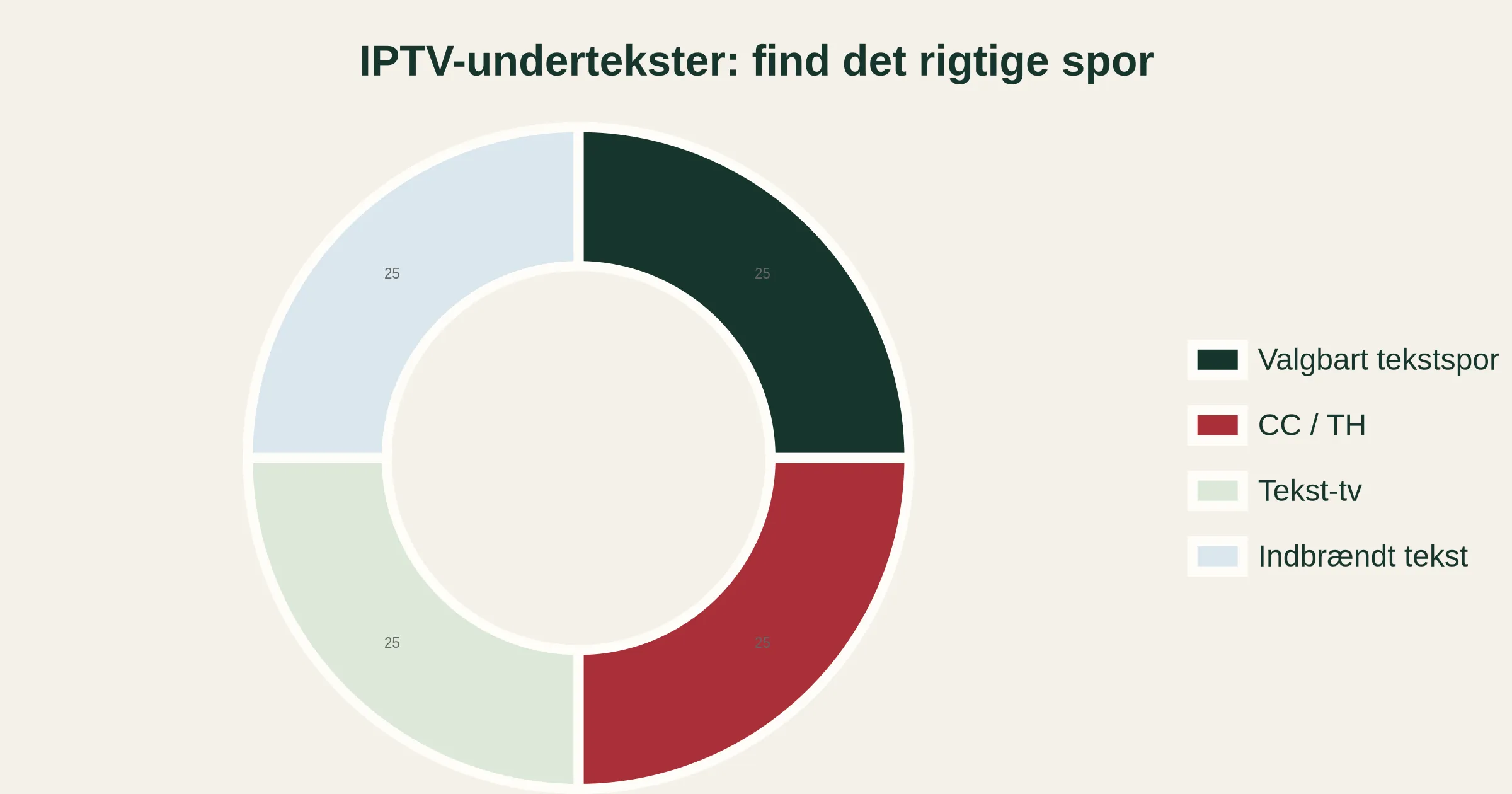
Kontrollér sporet før du ændrer appen
Åbn afspillerens menu for undertekster eller CC. Hvis listen viser Dansk, Danish, dan, CC eller TH, vælger du sporet dér. Hvis listen er tom, findes sporet muligvis ikke i kilden, eller appen understøtter ikke formatet.
Valgbart spor
Teksten ligger separat fra videoen og kan slås til, skiftes eller styles, hvis appen understøtter det.
Indbrændt tekst
Teksten er en del af billedet. Den kan ikke slås fra, flyttes eller ændres af afspilleren.
Intet tekstspor
Afspilleren kan ikke skabe et manglende dansk spor. Tilgængelighed skal bekræftes for det konkrete indhold.
Hvilken type tekst ser du?
Den rigtige løsning afhænger af, hvordan teksten leveres.
| Type | Sådan genkender du den | Hvad du kan gøre |
|---|---|---|
| Valgbare undertekster | Et sprog eller spor vises i afspillerens undertekstmenu. | Vælg sprog, og justér eventuelt størrelse og stil. |
| CC / TH | Menuen viser CC, SDH eller TH. Teksten kan også beskrive lyde og talere. | Aktivér tilgængeligheds- eller billedtekstsporet. |
| Tekst-tv | Sporet kan være mærket TXT, teletext eller side 888. | Brug en app, der udtrykkeligt understøtter tekst-tv-undertekster. |
| Indbrændt tekst | Teksten vises også, når alle spor står på Fra. | Kan ikke ændres i appen, fordi den er en del af videobilledet. |
| Ekstern fil | Du har en separat SRT- eller VTT-fil. | Kræver, at appen og den konkrete VOD-afspilning understøtter ekstern fil. |
En femtrinsdiagnose uden gæt
Skift kun én ting ad gangen. Så ved du, hvilket lag der gav resultatet.
Vent til alle spor er indlæst
Start videoen, vent nogle sekunder, og åbn derefter undertekstmenuen. Nogle apps registrerer spor efter billedet er startet.
Se efter alle sprog og betegnelser
Dansk kan være mærket Dansk, Danish eller dan. CC og TH kan ligge i en separat tilgængelighedsmenu.
Test et andet element
Hvis menuen virker på én udsendelse, men er tom på en anden, er forskellen sandsynligvis i kilden – ikke i den globale appindstilling.
Genstart den samme afspilning
Luk videoen helt, åbn den igen, og vælg sporet på ny. Hvis teksten forsvandt efter spoling, kan en ny sporinitialisering hjælpe.
Prøv samme lovlige kilde i en anden kompatibel app
Vises sporet dér, er formatunderstøttelsen i den første app sandsynligvis begrænsningen. Del aldrig din komplette M3U-adresse i offentlige testværktøjer.
Menuen ser forskellig ud på hver platform
Menunavne er vejledende; appversion og enhedsmodel kan ændre placeringen.
Smart TV og bokse
Tryk OK, pil op eller afspil/pause under videoen. Se efter taleboble, CC, tekst eller lyd/undertekster.
Windows og Mac
Åbn afspillerens menu til undertekster eller spor. På computer kan du lettere sammenligne spor og se medieoplysninger.
Telefon og tablet
Tryk på billedet for at vise kontrollerne. Sporvalg kan ligge under tre prikker eller et taleikon.
Symptom, årsag og næste sikre test
| Symptom | Sandsynligt område | Næste test |
|---|---|---|
| Menuen er helt tom | Intet spor, forsinket registrering eller appformat | Vent, genåbn videoen, og test et andet element. |
| Dansk findes ikke | Kilden indeholder andre sprog | Kontrollér sporliste og få det konkrete indhold bekræftet. |
| Teksten forsvinder efter spoling | Appen har nulstillet det valgte spor | Vælg sporet igen; opdatér appen fra officiel butik. |
| Teksten er ude af synk | Forsinkelse i spor, afspiller eller kilde | Genstart afspilning. Brug appens tekstforsinkelse, hvis den findes. |
| Forkerte tegn som æ, ø og å | Tegnkodning eller manglende font | Skift tegnsæt til UTF-8 eller en anden systemfont, hvis appen tilbyder det. |
| Teksten kan ikke slås fra | Sandsynligvis indbrændte undertekster | Sæt alle tekstspor på Fra. Bliver teksten, er den en del af billedet. |
| Teksten er for lille | App- eller systemtilgængelighed | Se efter Stil, Format, Billedtekster eller Tilgængelighed. |
Del fejlen – ikke din adgang
En god supportbesked kan reproduceres uden URL, brugernavn eller adgangskode.
Send enhed og appversion
Oplys model, styresystem, appnavn og version.
Beskriv ét eksempel
Angiv tidspunkt, kategori, valgt spor og præcis adfærd.
Maskér hemmeligheder
Skjul serveradresse, playlist-URL, brugernavn, kode og tokens i screenshots.
Korte svar om IPTV-undertekster
Kan en IPTV-app automatisk lave danske undertekster?
Normalt ikke. Nogle enheder har systembaseret livetekstning, men almindelige IPTV-apps viser typisk spor, der allerede findes i kilden. Automatisk tekstning kan have fejl og er ikke det samme som et leveret dansk spor.
Hvorfor virker undertekster i én app, men ikke en anden?
Apps bruger forskellige afspillermotorer og understøtter ikke nødvendigvis de samme tekstformater. Hvis samme autoriserede kilde viser sporet i én app, peger forskellen på appens understøttelse.
Kan jeg tilføje en SRT-fil til live IPTV?
Kun hvis appen udtrykkeligt understøtter eksterne filer til den type afspilning. Mange TV-apps gør ikke. Til liveindhold skal tekstsporet normalt leveres sammen med streamen.
Hvad betyder CC, SDH og TH?
CC er closed captions. SDH og TH betegner undertekster for døve og hørehæmmede og kan også beskrive lyde eller identificere talere.
Hvorfor kan jeg ikke fjerne underteksterne?
De kan være brændt ind i videobilledet. Hvis teksten bliver stående, når alle spor er slået fra, kan afspilleren ikke fjerne den.
Kontrolleret mod primære hjælpekilder
- Apple Support: Skift undertekster eller sprog – sporvalg, sprog og platformstrin.
- Apple Support: Undertekster og captions – CC/TH og formatering.
- Allente: Undertekster – forskel på indbrændte og valgbare tekster i dansk TV-kontekst.
Kan du ikke finde det rigtige spor?
Send enhedsmodel, appnavn og symptom – aldrig din adgangskode eller komplette playlist-URL.